쿠팡 결제카드 삭제 방법 완벽 정리|등록된 카드 한 번에 지우는 법
쿠팡에 등록된 결제카드가 너무 많아 정리가 필요하신가요? 삭제 메뉴가 잘 보이지 않아 헤매는 분들이 정말 많습니다. 하지만 정확한 위치만 알면 5분 안에 깔끔하게 삭제할 수 있습니다. 지금 안내드리는 절차대로 따라오시면 불필요한 카드를 안전하게 제거할 수 있습니다.
쿠팡 결제카드 삭제 기본이해
쿠팡에서 카드 삭제는 ‘마이쿠팡 → 결제수단 관리’ 메뉴를 통해 진행됩니다. 모바일 앱과 웹의 메뉴 위치만 조금 차이가 있을 뿐, 삭제 방법 자체는 동일합니다. 삭제 후에는 해당 카드로 자동결제가 진행되지 않으니 결제 관련 오류를 미리 확인해 주는 것이 좋습니다.
모바일 환경에서 삭제하는 방법
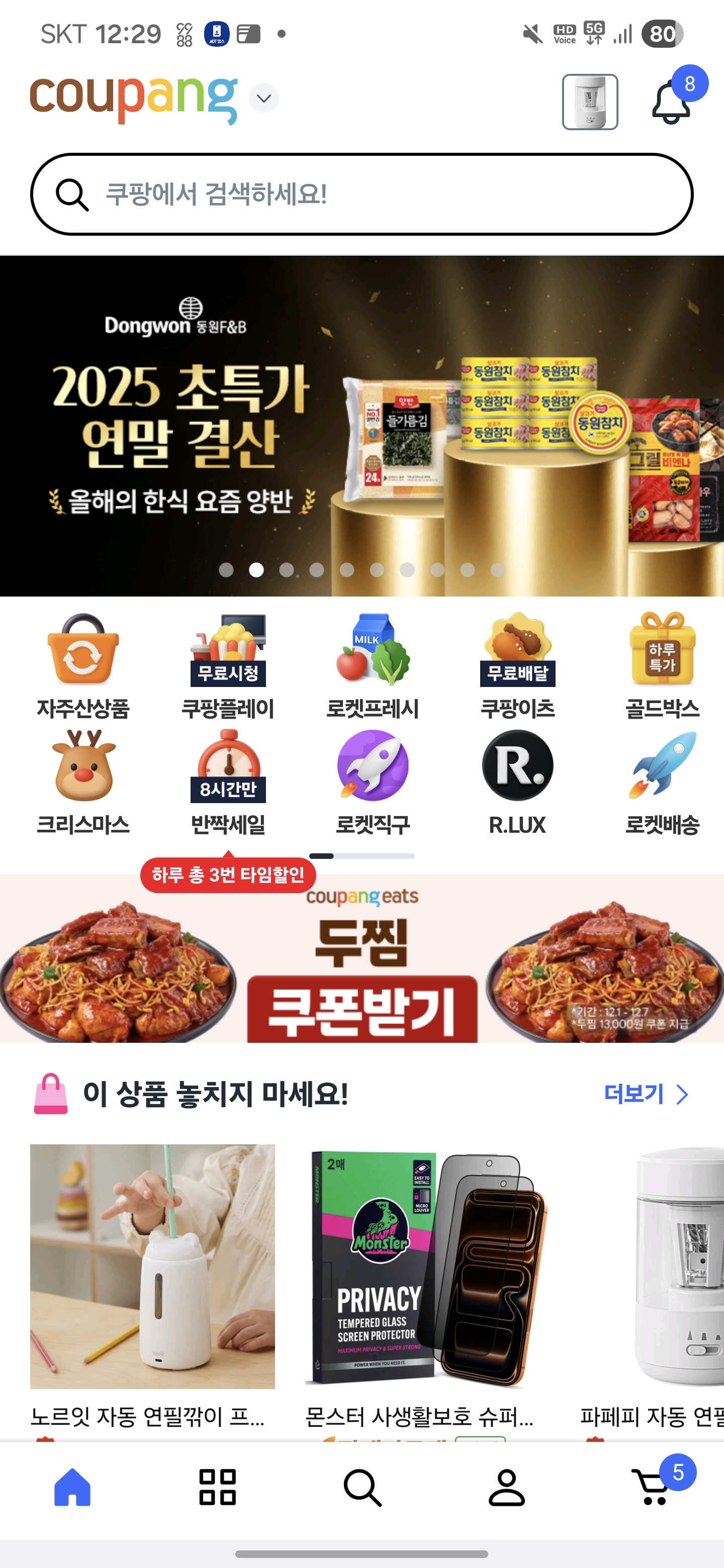
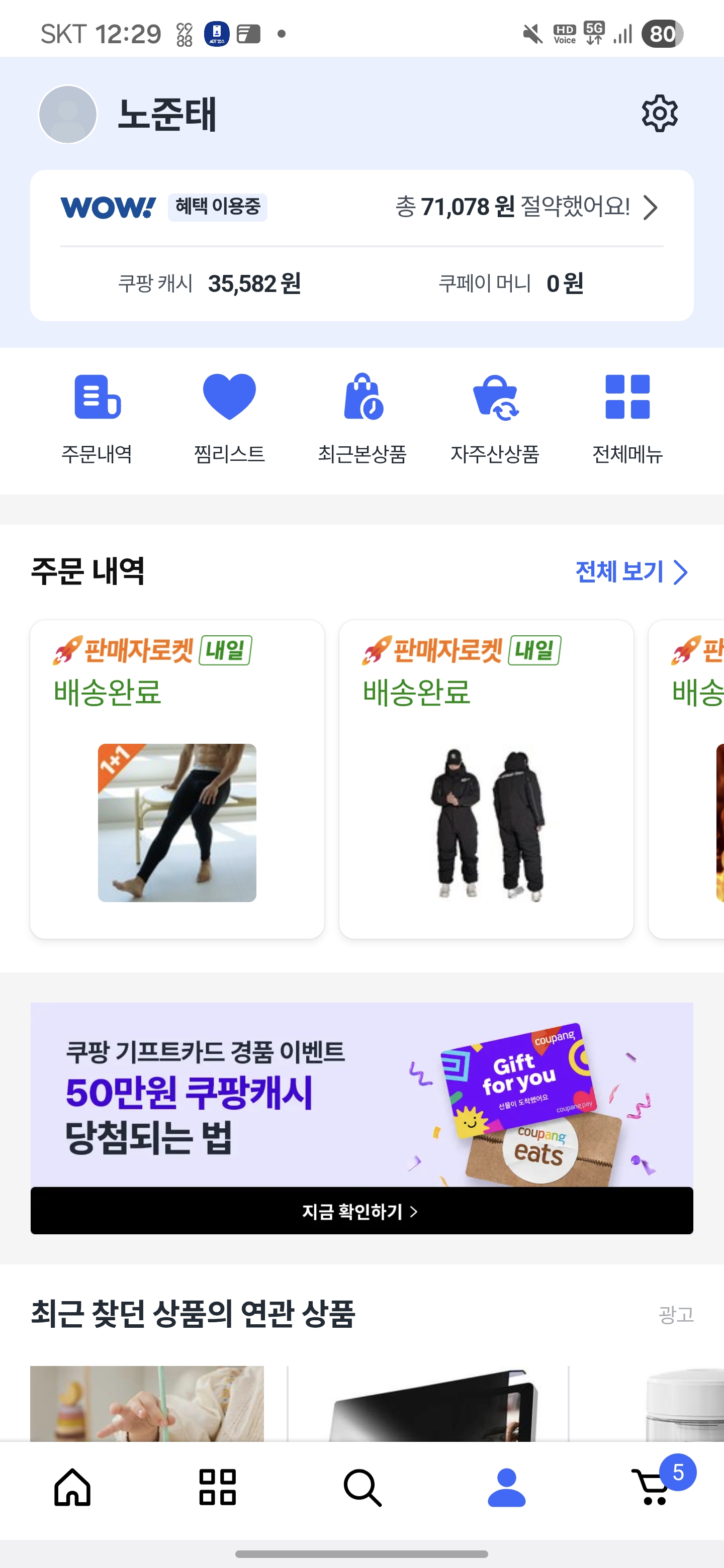
① 마이쿠팡으로 이동
쿠팡 앱 실행 후 우하단에 있는 ‘마이쿠팡’ 메뉴를 선택합니다. 로그인이 되어 있지 않다면 반드시 로그인 후 진행해야 결제수단 관리 메뉴가 활성화됩니다.
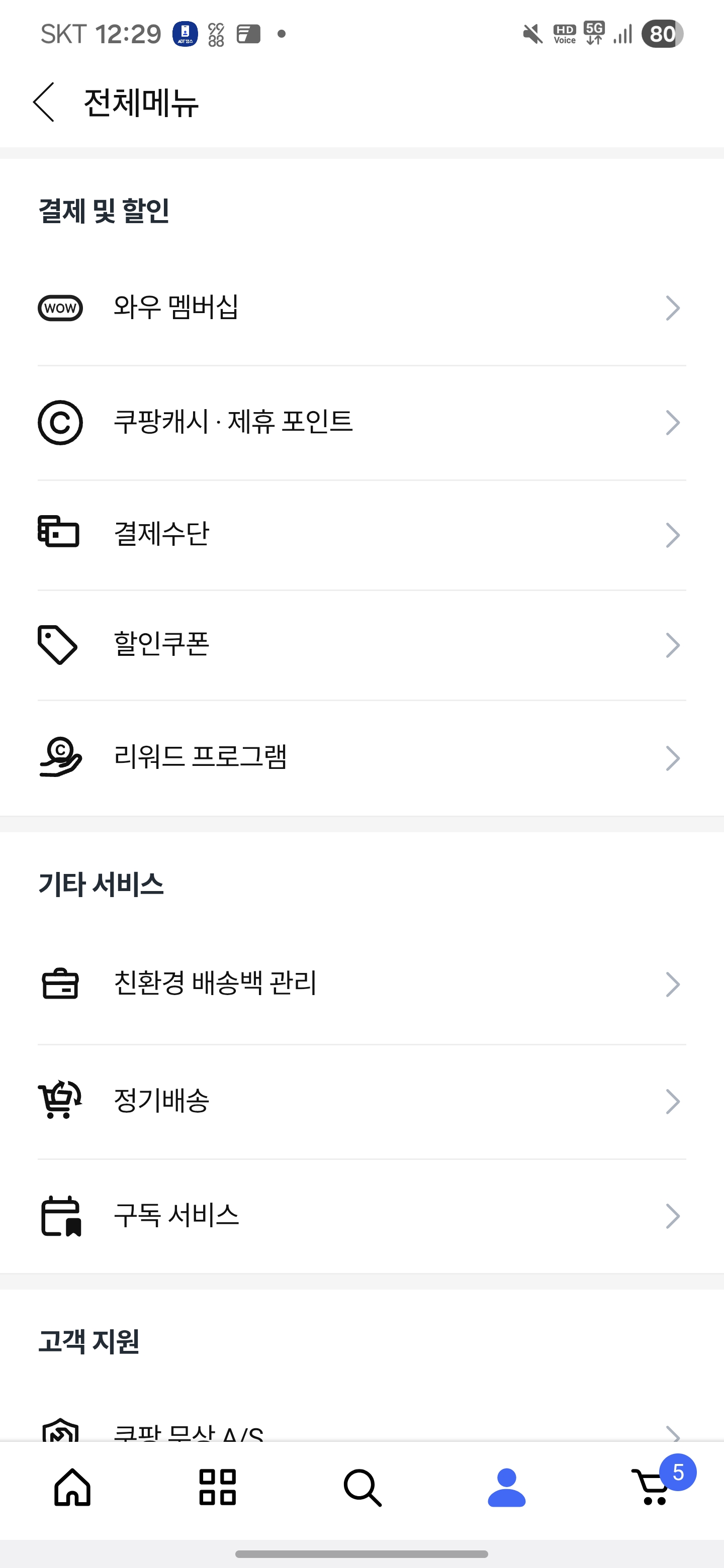
② 결제수단 관리 메뉴 찾기
마이쿠팡 페이지에서 ‘결제수단 관리’ 항목을 선택합니다. 웹사이트의 경우 ‘개인정보 관리’ 안에 같은 메뉴가 위치해 있으니 참고하세요.
③ 카드 선택 후 삭제하기
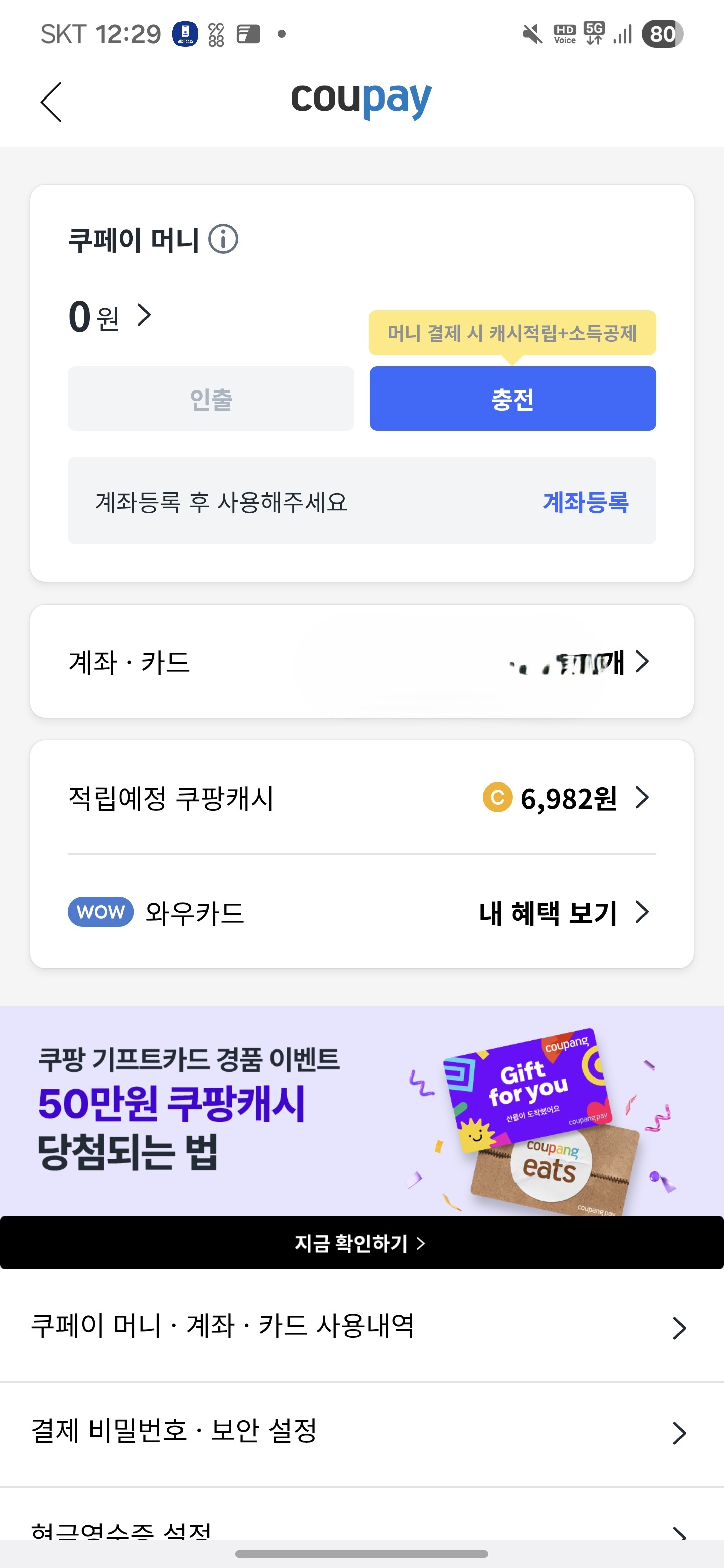
현재 등록된 카드들이 목록에 표시됩니다. 삭제할 카드를 눌러 상세 페이지로 이동한 뒤 ‘삭제’ 또는 ‘등록 해제’ 버튼을 선택해 제거할 수 있습니다. 확인 메시지가 뜨면 ‘확인’을 눌러 마무리합니다.
삭제 후 점검해야 할 체크리스트
카드를 삭제했다고 해서 모든 서비스에서 자동으로 반영되는 것은 아닙니다. 특히 정기결제 서비스는 별도로 결제수단을 바꿔줘야 하므로 삭제 전에 반드시 확인해야 합니다.
- 쿠팡 플레이·로켓프레시 등 구독 서비스 결제카드가 동일한지 확인
- 와우 멤버십 결제수단이 삭제 대상 카드인지 사전 점검
- 정기배송 상품은 결제수단 변경 필요
카드가 삭제되지 않는 원인과 해결법
가끔 카드 삭제가 되지 않는 경우가 있는데, 이는 대부분 진행 중인 결제나 구독 서비스 연결 때문입니다. 아래 항목을 확인 후 다시 시도해보세요.
- 배송 진행 중인 주문 여부 확인
- 해지하지 않은 구독 서비스가 해당 카드로 결제 중인지 확인
- 앱 업데이트 후 재시도
- 브라우저 캐시 삭제 후 다시 실행
결제수단 삭제 소요시간 비교
결제수단 종류에 따라 삭제 처리 시간은 조금씩 다를 수 있습니다. 주요 결제수단의 예상 소요시간과 주의사항을 표로 정리했습니다.
| 결제수단 | 삭제 소요시간 | 주의사항 |
|---|---|---|
| 신용카드 | 즉시 완료 | 정기결제 서비스 확인 필요 |
| 체크카드 | 즉시 완료 | 잔액 부족 시 오류 가능 |
| 계좌이체 | 1~3분 | 은행별 인증 시간 차이 |
| 간편결제 | 즉시 완료 | 연동된 앱에서 해제 필요 |